🏠 スマートスピーカーが“家庭の電話”になる時代
「ちょっとだけなら、もう一人でお留守番できるかな?」
お子さんの成長は嬉しい反面、いざ一人でお留守番させるとなると、心配事が尽きませんよね。
「寂しくないかな?」「何かあった時にちゃんと連絡できるかな?」
しかも最近は、固定電話を引かない家庭も増えています。
かといって、子どもに携帯電話を持たせるにはまだ早い年齢…というケースも多いのではないでしょうか。
そんな今だからこそ、Amazonのスマートスピーカー「Alexa(アレクサ)」が、“家庭内電話”としても活用できるんです。
エンタメ機能で寂しさを紛らわせたり、いざという時に声だけでママ・パパに連絡したり。

👉 お留守番に活用できるスマートスピーカーならこれ!
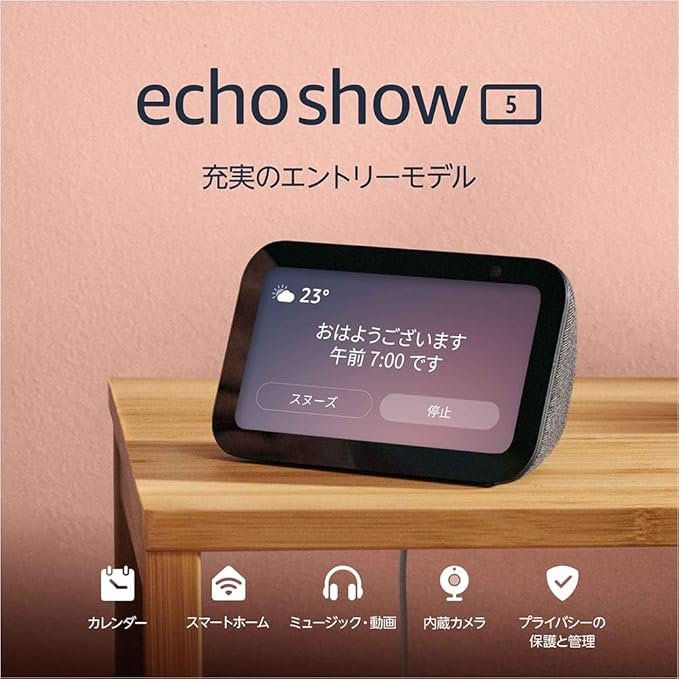
Echo Show 5 (エコーショー5) 第3世代 – スマートディスプレイ with Alexa、2メガピクセルカメラ付き
この記事では、子どものお留守番をサポートしてくれるAlexaの設定方法と、親子で守っておきたいルールを分かりやすくご紹介します。
🤖 Alexaがお留守番に役立つ理由
🎵① 寂しさを和らげる、声で楽しめるエンタメ機能
お留守番中に感じる“ひとりぼっち”の寂しさ。そんな時、Alexaはちょっとした遊び相手になります。
- 「アレクサ、楽しい音楽かけて!」→ 音楽で気分転換
- 「アレクサ、面白い話をして」→ お話や豆知識で気分を変える
- 「アレクサ、クイズ出して」→ 簡単なクイズやじゃんけんでちょっと楽しい時間に
📞② 固定電話もスマホもない家庭に、声だけでつながる“通話機能”
最近は、
- 固定電話は置いていない
- 子どもにまだスマホは持たせていない
…というご家庭も多いですよね。
そんな時、Alexaは“家の中にある電話のような役割”を果たしてくれます。
- 「アレクサ、お母さんに電話して!」
→ 登録しておいた連絡先に、声だけでスマホに発信できます(音声通話) - 呼びかけ機能(Drop In)
→ スマホや別のEchoから家のデバイスにトランシーバー感覚で話しかけられる便利機能。ビデオ通話対応のEcho Showなら、顔を見ながら話せてさらに安心!

やってみよう!お留守番向けAlexa設定【かんたん解説】
では、実際にお留守番で役立つようにAlexaを設定してみましょう。
準備するもの:
- Echoデバイス(Echo Dot、Echo Showなど)
- 保護者のスマートフォン(Alexaアプリをインストール済み)
- ご自宅のWi-Fi環境
- Amazonアカウント
① コミュニケーション機能の設定(電話)
お子さんが声だけで保護者に電話をかけられるように設定します。
- 保護者のスマホでAlexaアプリを開きます。
- 画面下の「連絡」タブをタップします。
- 初めて使う場合は、画面の指示に従って自分の携帯電話番号を登録・認証します。
- スマートフォンの連絡先をAlexaにインポートするか、手動で連絡先を追加します。(お子さんが呼びかけやすいように、連絡先名は「お母さん」「パパ」などで登録するのがおすすめです)
- 設定メニュー内で、Alexaデバイスからの通話機能が有効になっているか確認しましょう。
これで、「アレクサ、お母さんに電話して」と話しかければ、登録した電話番号へ発信できるようになります。
② 「呼びかけ」機能の設定(必要に応じて)
家の中の様子を確認したり、お子さんに話しかけたりしたい場合に設定します。
- 保護者のスマホでAlexaアプリを開きます。
- 画面下の「デバイス」タブをタップし、設定したいEchoデバイスを選びます。
- 歯車アイコン(設定)をタップします。
- 「コミュニケーション」を選び、「呼びかけ」の項目で設定を行います。
- 「オン」または「許可されている連絡先のみ」などを選択し、どの連絡先からの呼びかけを許可するか設定します。
③ キッズ向けスキルの活用(軽くご紹介)
Alexaには「スキル」と呼ばれるアプリのような機能を追加することで、遊びや学びの幅が広がります。「ピカチュウトーク」でおしゃべりしたり、「どうぶつクイズ」で知識を深めたり。様々なキッズスキルがありますので、お子さんが楽しめそうなものを探してみてください。(※具体的なスキルの探し方や有効化の方法は、別の記事で詳しくご紹介しますね!)
④ 音声ショッピング機能の確認(重要!)
Alexaは声でAmazonの商品を簡単に注文できて便利ですが、お子さんがお留守番中に誤って操作してしまう可能性も。「アレクサ、おもちゃ買って!」なんて言われたら大変ですよね。
そんな「うっかり購入」を防ぐために、音声による商品購入機能をオフにするか、購入時に確認コードを要求する設定にしておくことが非常に重要です。お子さんが一人でAlexaを使う前には、必ずこの設定を見直しましょう。
具体的な設定手順については、こちらの記事で詳しく解説しています。お留守番を始める前に、ぜひチェックして設定を確認してくださいね。
▶ 【Alexa設定】子供の誤操作を防ぐ!音声購入を無効化・制限する方法
🧒 親子で確認!Alexaお留守番利用の注意点とルール
- ① Wi-Fiがないと使えない:緊急時に備えて別の連絡手段(例:親戚宅、近所のサポート先)も併用推奨
- ② 呼びかけ機能の使い方は親子で合意:「いつ」「どんな時」に使うか共有しておけば、子どもも安心して利用できる
- ③ 練習しておく:「アレクサ、お母さんに電話して」の練習は必須!
- ④ Alexaは“補助ツール”として使う:基本的な防犯・安全ルールがあってこそ成り立つ前提を忘れずに
🎁 まとめ:Alexaは“子どもにまだスマホを持たせない派”の味方
子どもにまだスマホは早いけど、連絡手段がないのは心配。
そんな家庭にとって、Alexaは“家族の連絡係”になってくれる頼もしい存在です。
お留守番中のエンタメとしても、万が一の連絡手段としても、しっかり活躍してくれます。
ただし、使う前には必ず設定とルールを整え、親子で練習することが大切です。
“スマートスピーカーが家族の一員になる”そんな時代の便利さを、ぜひ体験してみてくださいね。
👉 お留守番に活用できるスマートスピーカーならこれ!
Echo Show 5 (エコーショー5) 第3世代 – スマートディスプレイ with Alexa、2メガピクセルカメラ付き


コメント