【寿命と諦める前に】アレクサの反応が悪い・無視される7つの原因と今すぐ試せる自力復活ステップ(Wi-Fi・帯電・マイク掃除・仕様変更)
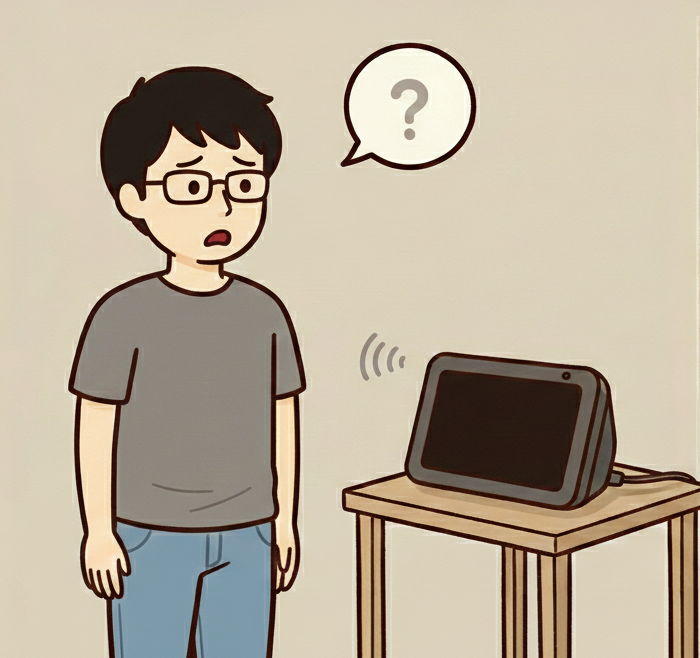
「アレクサ、電気消して」
……青いランプが一瞬光ったあと、無言で消える。
もう一度、今度は少し大きめの声で「アレクサ!!」と呼んで、ようやくワンテンポ遅れて反応する。
毎日当たり前に使っていたAlexaが突然こうなると、地味にものすごいストレスが溜まりますよね。「もう寿命なのかな…買い替えなきゃダメか?」と諦めそうになる気持ち、痛いほどよく分かります。
ですが、ちょっと待ってください!
長年スマートホームを運用してきた結論から言うと、反応が鈍くなったEcho端末の8割以上は「故障」ではなく、手元で簡単に直せる原因です。
📌 【30秒結論】反応が悪い時の「原因切り分けと対処順序」
| 症状のタイプ | 最も疑われる原因 | まず試すべき対処法 |
|---|---|---|
| 呼んでも無反応・耳が遠い | マイク穴のホコリ詰まり | エアダスターで斜め45度から清掃 |
| 反応が3〜5秒モタつく | 内部メモリの飽和・帯電 | コンセントを抜いて5分間完全放電 |
| 「接続できません」と赤く光る | Wi-Fiルーターの接続台数限界 | ルーター再起動 & 2.4GHz帯への変更 |
| 最近急に全体的に遅くなった | Amazonクラウド処理への仕様変更 | 通信環境の見直し(IPv6化・ルーター刷新) |
なぜ?長年使ったアレクサが「無視」してくる7つの根本原因
アレクサの反応が鈍くなる理由は、機械自体の老化だけでなく、家庭環境やAmazon側の仕様変更が複雑に絡み合っています。
① マイク穴に「ホコリや油煙」が詰まっている(物理要因)
Echo端末の天面には、小さな針穴のような集音マイクが複数空いています。
リビングやキッチンに何年も置きっぱなしにしていると、空気中のホコリや料理の微細な油煙がこの穴にビッシリ詰まり、物理的に人間の声がマイクに届かなくなっているケースが非常に多いです。
② 24時間365日通電による「内部帯電とキャッシュ肥大」
スマートスピーカーは基本的に一度もコンセントを抜かずに運用されます。その結果、内部基板に不要な微弱静電気(電荷)が溜まり、メモリ内に細かな一時データ(キャッシュ)が溢れて、CPUの処理速度が極端に落ちてしまいます。
③ 家庭内のIoT機器が増え、Wi-Fiルーターがパンクしている
家族みんなのスマホ、タブレット、PC、スマートテレビ、ロボット掃除機、見守りカメラ……。
ここ数年で家中のWi-Fi接続機器が一気に増えていませんか?数年前に買った古いWi-Fiルーターだと、同時接続台数の限界を超えてしまい、Alexaへの通信パケットが順番待ちになって遅延します。
④ Amazonの仕様変更による「完全クラウド処理化」
実はこれが大きな盲点です。Amazonは近年、一部の古いEcho端末で行っていたオンデバイス処理(端末内での即時認識)を減らし、**「すべての音声をクラウドに送って解析してから戻す」**方式へとシフトしています。
つまり、家のネット回線やWi-Fi環境が少しでも不安定だと、昔よりも露骨に反応が遅く感じる構造になっています。
買い替える前に!アレクサを自力で復活させる4つのステップ
まずは以下の手順を上から順番に試してみてください。お金をかけずにその場で直る可能性大です。
ステップ1:コンセントを抜いて「5分間完全放置」(放電リセット)
「電源を抜いてすぐ差し直す」だけでは不十分です。
- Echo端末の電源アダプタをコンセントから抜く
- そのままタイマーをかけて5分間放置する(内部コンデンサの電荷を完全に抜け切らせる)
- 再びコンセントを挿し込み、起動完了まで待つ
これだけで溜まっていた不要なデータがリセットされ、Wi-Fiの通信セッションも綺麗に再構築されて、見違えるようにキビキビ動くようになることがあります。
ステップ2:エアダスターでマイク穴のホコリを飛ばす
⚠️ 絶対にやってはいけないこと:
爪楊枝や安全ピンなどの尖ったものをマイク穴に刺したり、掃除機を強で密着させて吸い込むのはNG!内部の超精密なMEMSマイク膜を物理的に破いてしまい、完全に壊れてしまいます。
正しいお手入れ方法:
家電量販店や100円均一で売っている「パソコン用エアダスター(スプレー缶)」を使い、マイク穴に対して斜め45度の角度から、シュッ、シュッと短く風を当てて表面のホコリを吹き飛ばしてください。これだけで耳の遠さが劇的に改善します。
ステップ3:Wi-Fiの周波数帯を「2.4GHz」に固定する
スマホなどでよく使われる「5GHz(高速だが壁に弱い)」にEchoを繋いでいると、ルーターとの間にドアや家具があるだけで電波が途切れがちになります。
AlexaアプリからWi-Fi設定を開き、障害物に強く遠くまで届く「2.4GHz帯」のSSIDに接続し直すだけで、通信の安定感が格段に増します。
ステップ4:Wi-Fiルーター本体の再起動
Echoではなく、大元のルーターが熱暴走やセッション詰まりを起こしているケースです。ルーターのコンセントを抜き、1分待ってから挿し直してみてください。
それでも直らない…本当の「寿命・買い替え時」のサインとは?
放電リセットや清掃をしても症状が変わらない場合、いよいよハードウェア自体の寿命やスペック限界です。
- 発売から5年以上経つ旧世代モデルを使っている(Echo初代、Echo Dot 第2世代・第3世代など)
- スピーカーから「ジー」「ブツッ」というノイズが混ざる(内部基板・アンプの劣化)
- Wi-Fiの接続が1日に何度も勝手に切れる(無線チップの熱劣化)
特に2026年現在のAlexaは、AIの高度化に伴い古い世代のCPUでは処理が追いつかなくなっています。毎日イライラしながら大声で呼びかける時間を考えれば、最新モデルへ乗り換えた方が圧倒的に快適です。
【買い替えならこれ】今選ぶべきおすすめの最新Echo端末3選
古いモデルから買い替えると、**「声をかけた瞬間に即答するレスポンスの速さ」と「音質の良さ」**に本当に感動します。
迷ったらこれ!定番の最高コスパ「Echo Dot(第5世代)」

Amazon Echo Dot (第5世代)
前世代と比べて低音が強化され、マイクの感度・応答速度も劇的に進化。室温センサーも内蔵しており、寝室や子ども部屋に最適な1台です。
コンパクト&手頃に済ませたいなら「Echo Pop」

Amazon Echo Pop (エコーポップ)
半球型のスタイリッシュなデザインで、デスク周りや洗面所など狭いスペースにもぴったり。価格を抑えつつ最新プロセッサの快適さを手に入れたい方に向いています。
子育て家庭の決定版!画面付き「Echo Show 5(第3世代)」

Echo Show 5 (第3世代)
時計や天気が常時見え、タイマーの残り時間もパッと視認可能。カメラ付きでお留守番通話や見守りカメラとしても使える、子育て家庭にとって最も実用的な神デバイスです。
【重要】Echoを買い替えても直らないなら「ルーターの寿命」を疑おう
「最新のEchoに買い替えたのに、やっぱり反応が途切れる…」という場合、問題はEchoではなく、大元のWi-Fiルーターの寿命です。
スマートホーム機器が増えた現代の家庭では、ルーターはまさに「家全体の心臓」。壊れていなくても、4〜5年前の規格のままでは最新AIの通信スピードについていけません。
ルーターの寿命チェックや、スマートホームに最適なルーターの選び方はこちらの記事で詳しく解説しています:
👉 スマートホームの「心臓」であるWi-Fiルーターを入れ替えよう
まとめ:まずは「放電」と「お掃除」から試してみて!
アレクサの反応が悪いと、「無視された」ような気分になって毎日のちょっとしたストレスになりますよね。
でも、諦めて買い替える前に、**まずは「コンセントを抜いて5分放置」と「エアダスターでのホコリ飛ばし」**を試してみてください。これだけで、新品の時のようにサクサク動いてくれるケースが本当に多いです。
それでもダメなら、長年頑張ってくれた端末に感謝しつつ、最新モデルの爆速レスポンスに乗り換えて、快適なスマートホーム生活を取り戻しましょう!